

10 критических проверок совместимости компонентов при сборке ПК

Доброго всем!
Сборка персонального компьютера своими руками — это увлекательный процесс, который может показаться пугающим для новичков.
Даже опытные энтузиасты сталкиваются с риском ошибки, если не учитывают нюансы взаимодействия железа разных поколений.
Неверный выбор комплектующих приводит не только к финансовым потерям, но и к невозможности запустить систему.
Чтобы избежать длительного ожидания замены и повреждения ценных деталей, необходимо тщательно планировать конфигурацию.
Ключевым этапом является проверка технологической, электрической и физической совместимости всех элементов.
Мы подготовили исчерпывающий контрольный список из десяти пунктов, который закроет все вопросы по подбору железа.
Это руководство поможет вам собрать надежную и производительную машину без скрытых конфликтов оборудования.
- 10 ключевых факторов совместимости, которые необходимо проверить
- 1: Выравнивание разъемов процессора и материнской платы
- 2: Поколения оперативной памяти: Различия между DDR4 и DDR5
- 3: Мощность блока питания и разъемы питания видеокарты
- 4: Зазоры в корпусе: длина видеокарты и высота кулера процессора
- 5: Тепловые решения: монтажные кронштейны и показатели TDP
- 6. Интерфейсы хранения данных: M.2 NVMe против SATA
- 7: Поддержка BIOS и совместимость процессоров
- 8. Форм-фактор материнской платы и старые компоненты
- 9: Разъемы ввода/вывода и воздушный поток
- 10: Совместимость с версиями операционной системы и будущие апгрейды
- Онлайн-инструменты для обеспечения совместимости

10 ключевых факторов совместимости, которые необходимо проверить
Следующие 10 пунктов посвящены наиболее распространенным, по нашему опыту, проблемам совместимости.
В основном, существует три основные причины несовместимости компонентов ПК, связанные с технологическим, электрическим и физическим несоответствием.
Мы собираемся выделить и обсудить следующие моменты:
- Материнские платы и процессорные разъемы;
- Оперативная память;
- Блоки питания;
- Габариты и вместимость корпуса;
- Охлаждение и TDP процессора;
- Интерфейсы хранения;
- Поддержка BIOS;
- Передняя панель и разъемы ввода/вывода;
- Расход воздуха;
- Обновления.
1: Выравнивание разъемов процессора и материнской платы
Как и следовало ожидать, наш первый пункт касается одного из первых решений, которые вам предстоит принять при планировании нового ПК — выбора между процессорами AMD и Intel.
У каждой марки процессоров разные варианты материнских плат.
Более того, на момент написания статьи и AMD, и Intel предлагают более одного типа сокета для процессоров для сборки потребительских ПК.
Такое широкое разнообразие вариантов — это хорошо, но оно создает нам первую возможность совершить серьезную ошибку в нашем стремлении выбрать комплектующие для ПК.
Новейшие процессоры AMD (серия Ryzen 7000 и более новые) разработаны для установки на материнские платы с разъемом AM5.
Однако AMD по-прежнему продает процессоры более старых поколений (в частности, семейство настольных процессоров Ryzen 5000), для которых требуются материнские платы с разъемом AM4.
Новейшие и лучшие процессоры AMD используют сокет AM5 и доступны с чипсетами X870, X670 и B650, предлагая различные уровни функциональности в широком ценовом диапазоне.
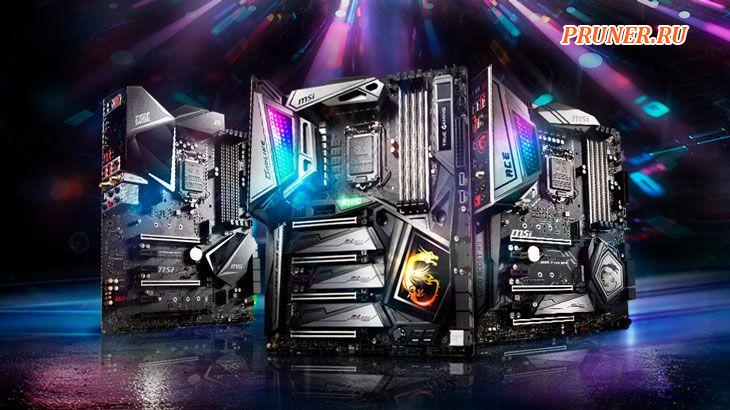
Самый топовый сегмент рынка AM5 представлен такими семействами продуктов, как материнские платы MSI X870E и X870, которые идеально подходят для потрясающих игровых процессоров AMD Ryzen 7000 и 9000 X3D.
Если вы предпочитаете процессор Intel, выбор платформы также разделен по сокетам и уровням продуктов.
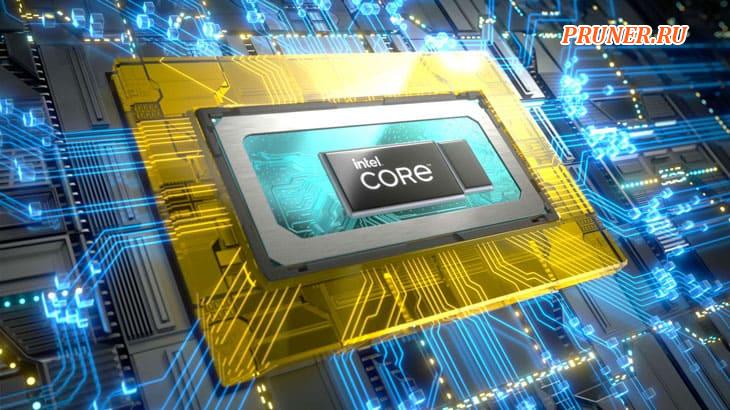
Новейшие процессоры Intel требуют материнской платы с сокетом LGA 1851.
Вы будете использовать одну из таких плат для установки процессора серии Core Ultra 200, и ожидается, что она будет совместима с процессорами Core Ultra 300, когда они появятся в продаже.
Однако три семейства процессоров Intel более старых поколений по-прежнему доступны в розничных магазинах и совместимы с широким спектром материнских плат, оснащенных сокетом LGA 1700.
Покупатели часто рассматривают эти процессоры Intel 12-го, 13-го и 14-го поколений Core i3, i5, i7 и i9, поскольку они стали выгодным вариантом после того, как Intel продвинулась вперед со своими более новыми платформами Core Ultra.


2: Поколения оперативной памяти: Различия между DDR4 и DDR5
При выборе материнской платы вы уже определились с типом оперативной памяти.
Мы просто не упоминали оперативную память до сих пор, чтобы сделать это руководство по совместимости ПК максимально понятным и структурированным.
В сегменте AMD материнские платы AM4 поддерживают DDR4, а для материнских плат AM5 требуется приобрести и установить модули DDR5 DIMM.
В сегменте Intel ситуация несколько сложнее, поскольку можно найти материнские платы LGA 1700 как с разъемами DDR4, так и с DDR5.
Это затрудняет определение совместимости компонентов.
Однако новейшая платформа LGA 1851 поддерживает только DDR5.
В связи с тем, что в начале 2026 года активно обсуждается «RAMpocalypse» — явление, которое непропорционально сильно влияет на цены на DDR5, — мы наблюдаем возвращение платформ с поддержкой DDR4.
Производители материнских плат, включая MSI, недавно заявили о намерении продлить производство материнских плат с поддержкой DDR4 на обозримое будущее.
Определившись с типом оперативной памяти — DDR4 или DDR5 — вам предстоит принять ряд других решений.
Наиболее важным будет выбор общего объема оперативной памяти, который вы хотите установить в свой настольный ПК.
Поскольку материнские платы обычно поддерживают либо 2, либо 4 слота DIMM, вам следует приобрести соответствующие комплекты памяти.
Сложно ошибиться, выбрав комплект памяти с двумя модулями, чтобы удовлетворить ваши первоначальные потребности в памяти.
Если ваша материнская плата имеет четыре слота, то, начав с двух модулей, вы также получите возможность беспроблемного апгрейда в будущем.
Скорость оперативной памяти — ещё один фактор, который необходимо учитывать при проверке совместимости комплектующих ПК.
В целом, более быстрая оперативная память, обозначаемая числом после типа памяти, обеспечит более высокую производительность системы.
Однако, приобретение более быстрой и дорогой оперативной памяти имеет свои недостатки.
Но эти решения касаются не столько совместимости ПК, сколько обеспечения необходимой производительности системы.
Например, для домашнего офиса вам не нужна самая быстрая в мире оперативная память.
Но вы можете захотеть заплатить больше за быструю оперативную память, чтобы повысить производительность при создании контента или играх.
Раньше на рынке существовали оптимальные диапазоны частот для DDR4 и DDR5, и мы часто видели рекомендации по DDR4-3200 и DDR5-6000, но из-за нестабильности цен на оперативную память выбирать не приходится.
Выбор оптимального комплекта оперативной памяти может занять много времени, и существуют руководства, которые помогут принять такое решение.
Однако, более детальные характеристики оперативной памяти полезны только после того, как вы определитесь с основными параметрами и убедитесь в точности информации о типе, скорости и поддержке профилей XMP/DOCP, подтвержденной производителем материнской платы и производителем оперативной памяти.


3: Мощность блока питания и разъемы питания видеокарты
Иногда у любителей самостоятельной сборки ПК может возникнуть желание сэкономить на блоке питания, но мы не рекомендуем придерживаться такой точки зрения, поскольку этот неприметный компонент на самом деле является сердцем вашей машины.
При выборе блока питания необходимо учитывать несколько моментов.
Самое важное — сможет ли блок питания обеспечить достаточную мощность для пиковых нагрузок?
И нужно убедиться, что в нем есть все кабели и разъемы, необходимые для вашей готовой системы.
Что касается критически важного вопроса пиковой мощности, а именно, на какую мощность рассчитан блок питания, мы уже подготовили несколько полезных руководств.
В первую очередь вам, вероятно, следует обратиться к странице калькулятора блоков питания MSI.
Здесь вы вводите основные характеристики компонентов вашего (планируемого) ПК, и программный код покажет вам минимальную рекомендуемую мощность блока питания.
Я только что попробовал этот инструмент для подбора мощности блока питания, введя конфигурацию своего настольного ПК, и он показал, что оптимальным является блок питания мощностью 541 Вт или выше, так что я мог бы обойтись и обычным блоком питания на 550 Вт.
Однако у меня есть блок питания на 750 Вт, которого хватит на будущие обновления и расширения, кратковременные скачки напряжения, а работа под нагрузкой при мощности около 550 Вт должна обеспечить мне комфортную точку на кривой эффективности этого блока питания.
Также убедитесь, что интересующий вас блок питания имеет несъемные или модульные кабели для подачи питания на все ваши компоненты.
В частности, обратите внимание на наличие достаточного количества соответствующих разъемов для видеокарты (12VHPWR / 12V-2×6 или 8-контактный Molex).
Покупателям блоков питания также следует учитывать такие характеристики, как набор поставляемых силовых кабелей, модульность (отсоединяются ли кабели?), рейтинги энергоэффективности (Bronze, Gold, Platinum) и физические размеры устройства (ATX, SFF и т. д.).


4: Зазоры в корпусе: длина видеокарты и высота кулера процессора
Чтобы сделать правильный выбор, мы выходим за рамки проверки технологической и электрической совместимости и рассматриваем основные физические размеры компонентов ПК, которые удобно разместятся в выбранном нами корпусе.
Компоненты ПК производятся и продаются в широком диапазоне размеров и форм-факторов, и легко купить что-то, что не подойдет для вашей предполагаемой сборки.
Материнские платы выпускаются в трех основных размерах, которые обычно обозначаются (от больших к маленьким) как форм-факторы ATX, Micro-ATX и Mini-ITX.
Ваш корпус должен поддерживать выбранный вами форм-фактор.
Производители корпусов упрощают задачу, обычно указывая максимальный стандартный размер в названии корпуса или в верхней части описания.
Хотя людей привлекают компактные микро- и мини-сборки, они могут ограничивать возможности расширения, и задача выбора комплектующих для ПК, скорее всего, станет более сложной.
Видеокарты последнего поколения в основном БОЛЬШИЕ, и можно даже сказать, что многие из них неоправданно большие.
Из-за этого дизайнерского решения партнеров AMD и Nvidia, даже в самых маленьких корпусах для геймеров будет большой зазор для установки распространенных видеокарт с тремя вентиляторами текущего поколения.
Пожалуйста, измерьте свою видеокарту и сравните полученные данные с размерами зазоров, указанными производителем корпуса, чтобы убедиться в совместимости с вашим ПК.
Аналогично, тем, кто использует более компактные корпуса для сборки ПК, следует уделить больше внимания высоте процессорного кулера.
Что касается охлаждения, то корпус ПК должен поддерживать определенное количество и размер вентиляторов и радиаторов.
Убедитесь, что максимальные характеристики соответствуют вашим потребностям.


5: Тепловые решения: монтажные кронштейны и показатели TDP (теплового потребления)
Для разных процессорных сокетов потребуются разные комплекты крепления для процессорного кулера.
Как мы уже упоминали выше, в 2026 году всё ещё существует довольно много распространённых платформ, вероятно, из-за «оперативной памяти-апокалипсиса».
Поэтому сейчас, как никогда, при покупке пассивного, воздушного или жидкостного кулера AiO, пожалуйста, убедитесь, что в комплекте идёт совместимый с вашим сокетом/процессором комплект крепления для процессорного кулера.
Выше мы упомянули физические особенности выбора кулера для процессора.
Сейчас самое время еще раз проверить, подойдет ли выбранный вами кулер к вашему корпусу.
При самостоятельной сборке ПК также необходимо убедиться, что кулер рассчитан на максимальную нагрузку от рассеивания тепла процессором.
Если вы допустите ошибку, это не нарушит правила совместимости ПК, но может фактически снизить производительность процессора, вызывая его снижение под нагрузкой и ухудшение теплоотдачи.
К счастью, как производители процессоров, так и производители кулеров обычно четко указывают показатели TDP, что помогает сборщикам ПК в выборе комплектующих.
Даже самые простые воздушные кулеры для процессоров, которые иногда поставляются в комплекте с процессором, адекватно охлаждают процессоры среднего уровня.
Однако рекомендуется оснащать некоторые разгоняемые и высокопроизводительные процессоры жидкостными системами охлаждения «все в одном», чтобы раскрыть их полный потенциал.


6. Интерфейсы хранения данных: M.2 NVMe (Gen 4/5) против SATA
Одним из ключевых факторов при покупке материнской платы будет количество и тип доступных слотов для M.2-накопителей.
Порты SATA сегодня менее важны, но наличие нескольких слотов всё же желательно для обратной совместимости и для наиболее доступного варианта дополнительного хранилища данных в условиях нынешнего ценового кризиса на SSD.
Твердотельные накопители M.2 и слоты для них выпускаются в различных конфигурациях, которые необходимо тщательно учитывать при выборе оптимального решения для хранения данных.
При покупке любой поддерживаемой в настоящее время материнской платы вы получите как минимум два слота M.2 для накопителей PCIe NVMe.
Более крупные и высокопроизводительные платы могут иметь до пяти слотов M.2.
Помимо количества доступных слотов, важно учитывать поддерживаемое поколение PCI.
В настоящее время наиболее современным и быстрым типом слота является PCIe Gen5, и для достижения наилучшей производительности вам потребуется использовать SSD-накопитель PCIe Gen5 в паре с этим слотом.
Таким SSD-накопителям также потребуется (как минимум) пассивный радиатор для поддержания их впечатляющей скорости передачи данных.
К счастью, слоты M.2 и твердотельные накопители PCIe обратно совместимы.
Это означает, что если вы обновите свой ПК и захотите, например, перенести старый твердотельный накопитель M.2 PCIe Gen3, он будет работать на полной скорости в любом слоте PCIe Gen3, 4 или 5 вашей новой системы.
В то же время, если вы подключите накопитель PCIe Gen5 к слоту Gen3, он также будет работать, но будет ограничен скоростью Gen3.
Твердотельные накопители M.2 также выпускаются в различных размерах.
Наиболее распространенным является M.2 2280, длина которого составляет 80 мм, но в магазинах компьютерной техники также часто встречаются модели M.2 2242 и 2230.
Они подходят для использования, если физически соответствуют размерам и имеют соответствующие отверстия для крепежных винтов на материнской плате.
Накопители SATA сегодня не так распространены, но они полезны для тех, кто хочет перенести данные в новую систему после апгрейда, а также для тех, кто хранит большие объемы данных и низкие цены за терабайт, предлагаемые механическими 3,5-дюймовыми жесткими дисками.
Следует быть осторожным при попытке установить старый M.2 SATA (гибридная технология) на новую материнскую плату.
Современные материнские платы AM5 и LGA 1851 обычно не поддерживают этот старый стандарт, поскольку имеют только слоты M.2 для NVMe.
Если у вас есть старый M.2 SATA-накопитель, который вы хотите установить, лучше всего использовать USB-адаптер.

7: Поддержка BIOS и совместимость процессоров
Вы уже убедились в совместимости процессора и сокета, по крайней мере, на бумаге.
Тем не менее, всё ещё возможно собрать систему, которая проходит эти проверки, но работает непредсказуемо или даже не загружается.
Эта неприятная ситуация чаще встречается на старых сокетах, таких как AM4 и LGA 1700, где новые поколения процессоров выпускались через несколько лет после выхода первых материнских плат этих семейств.
Если вы купили новый процессор, вы должны получить поддержку для устранения любых проблем от продавца.
В противном случае, часто можно добавить поддержку для вашего слишком нового процессора с помощью обновления BIOS непосредственно от производителя материнской платы.
Пожалуйста, проверьте страницы вашей материнской платы, чтобы узнать о поддержке конкретных моделей процессоров и инструкциях по обновлению BIOS.

8. Форм-фактор материнской платы и старые компоненты
Любители самостоятельной сборки ПК могут испытывать соблазн повторно использовать старые компоненты, и иногда это имеет большой смысл с точки зрения бюджета.
Тем не менее, технологии развиваются, и могут возникать проблемы совместимости ПК, которые могут неожиданно нарушить ваши планы, когда старые и новые компоненты встречаются вместе.
При повторном использовании старых корпусов, процессорных кулеров и/или вентиляторов возникают некоторые распространенные проблемы.
Старые корпуса могут некорректно работать с передней панелью и разъемами ввода-вывода новой материнской платы, в результате чего некоторые удобно расположенные передние порты работают медленнее, чем ожидалось, или вообще не работают.
Даже светодиодная подсветка ПК не застрахована от проблем совместимости.
Например, существует огромная разница в совместимости между 4-контактными 12-вольтовыми RGB-подсветками, выпущенными до 2020-х годов, и более современными адресуемыми RGB-подсветками с 3-контактными 5-вольтовыми разъемами.


9: Разъемы ввода/вывода и воздушный поток
Воздушный поток — ключевой фактор при сборке ПК.
Современные сборщики ПК предпочитают использовать множество вентиляторов с большим радиусом вращения и низкой скоростью вращения, чтобы перемещать воздух над компонентами, выделяющими тепло.
Это обеспечивает хороший объем перемещаемого воздуха при низком уровне шума.
Однако проблема с воздушным потоком заключается не только в количестве вентиляторов.
Расположение вентиляторов, отсеки корпуса, организация кабелей, вентиляция и множество других конструктивных факторов также играют роль.
Поскольку это довольно сложная тема, мы рекомендуем следовать проверенной методике: втягивать воздух в корпус спереди/сверху/снизу и выводить его (с помощью вентиляторов) через заднюю стенку.
Наличие большего количества всасывающих вентиляторов, чем вытяжных, поможет обеспечить положительное давление и минимизировать скопление пыли в корпусе.

10: Совместимость с версиями операционной системы и будущие апгрейды
Преимущество самостоятельной сборки настольных ПК перед ноутбуками и даже мини-ПК заключается в том, что почти все компоненты можно заменить или модернизировать по отдельности, когда пользователь сочтет это необходимым.
Мы уже упоминали идею сборки оперативной памяти с использованием комплекта из двух модулей, даже если на материнской плате есть 4 свободных слота.
В наших советах по выбору комплектующих для ПК мы также затронули вопрос о том, чтобы убедиться, что ваш блок питания обладает достаточной мощностью для будущих модернизаций.
Для еще большей перспективности нам нужно вернуться к этапу выбора материнской платы.
Тем, кто хочет, нуждается или считает, что в будущем сможет модернизировать свои настольные ПК, добавив больше PCIe-карт, M.2 SSD, несколько видеокарт и множество ресурсоемких USB-периферийных устройств, следует тщательно взвесить все за и против выбора премиального чипсета с самого начала.
В случае с AMD это означало бы выбор чипсетов с суффиксом E, таких как X670E или X870E, вместо более дешевых X670 и X870.

Онлайн-инструменты для обеспечения совместимости
Компания MSI приглашает всех любителей самостоятельной сборки ПК протестировать усовершенствованный с помощью искусственного интеллекта онлайн-инструмент MSI EZ PC Builder (бета-версия).
Это бесплатный инструмент, который принимает на вход несколько вопросов и ответов и предоставляет полную рекомендуемую спецификацию компонентов ПК, соответствующую вашим целям, задачам и ценовому диапазону.
Это действительно полезный способ быстро решить вопрос: «Как проверить, подходят ли детали друг к другу?»
Часто задаваемые вопросы:
Что делать, если процессор не определяется материнской платой?
Чаще всего проблема кроется в устаревшей версии BIOS, которая не поддерживает новое поколение CPU.
Проверьте сайт производителя материнской платы на наличие обновлений прошивки.
Многие современные платы имеют функцию обновления BIOS без установленного процессора через USB.
Если такой функции нет, вам может потребоваться временная установка старого совместимого процессора для обновления.
Можно ли использовать оперативную память DDR4 с платами для DDR5?
Нет, эти типы памяти физически и электрически несовместимы друг с другом.
Разъемы имеют разное расположение ключей, поэтому вы просто не сможете вставить модуль неправильного типа.
При выборе комплектующих всегда строго придерживайтесь спецификации материнской платы относительно типа поддерживаемой памяти.
Как узнать, поместится ли моя видеокарта в корпус?
Измерьте длину вашей видеокарты и сравните её с максимальной поддерживаемой длиной, указанной в характеристиках корпуса.
Не забудьте учесть пространство для кабелей питания и возможное наличие радиаторов СЖО.
Лучше оставить запас в 1-2 сантиметра для удобства монтажа и циркуляции воздуха.
Нужен ли специальный блок питания для видеокарт серии RTX 40 и 50?
Желательно использовать блок питания стандарта ATX 3.0 или 3.1 с нативным кабелем 12VHPWR.
Это обеспечит стабильную подачу энергии и избавит от необходимости использовать переходники.
Также убедитесь, что общая мощность БП превышает пиковое потребление системы на 20-30%.
Влияет ли тип накопителя M.2 на скорость работы системы?
Да, накопители PCIe Gen4 и Gen5 значительно быстрее старых Gen3 и SATA SSD.
Однако для повседневных задач разница может быть незаметна, но она критична при работе с большими файлами.
Убедитесь, что ваш процессор и материнская плата поддерживают нужное поколение PCIe для полного раскрытия потенциала диска.
До скорых встреч! Заходите!



- Очень подробная и полезная статья, особенно понравился раздел про дешёвый блок питания как причину смерти видеокарты. Это один из тех моментов, который многие игнорируют при сборке — экономят на БП, покупают дорогую карту, а потом удивляются нестабильной работе или внезапному выходу железа из строя. Сам столкнулся с похожей ситуацией: карта начала давать артефакты и периодически вылетала в играх. Долго грешил на драйверы, пока не измерил реальное напряжение на линии 12V под нагрузкой https://se
- Спасибо за статью. В Win11 пользуюсь Snip Shift + Win + S
- vaidutis, мое упущение что не написал что это ОНЛАЙН.
- Microsoft 365 поставляется бесплатно?Зачем врать?
- Aomei Backupper прекрасная бесплатная программа !
- Android (33)
- Linux (30)
- SEO (9)
- Windows (38)
- Безопасность (8)
- Блогинг (3)
- Вебмастеру (7)
- Все о Wordpress (6)
- Железо (47)
- Игры (17)
- Интернет (27)
- Кино и сериалы (2)
- Начинающим (5)
- Плагины Wordpress (4)
- Программы (35)
- Советы (61)
- Создание сайта на WP (33)